
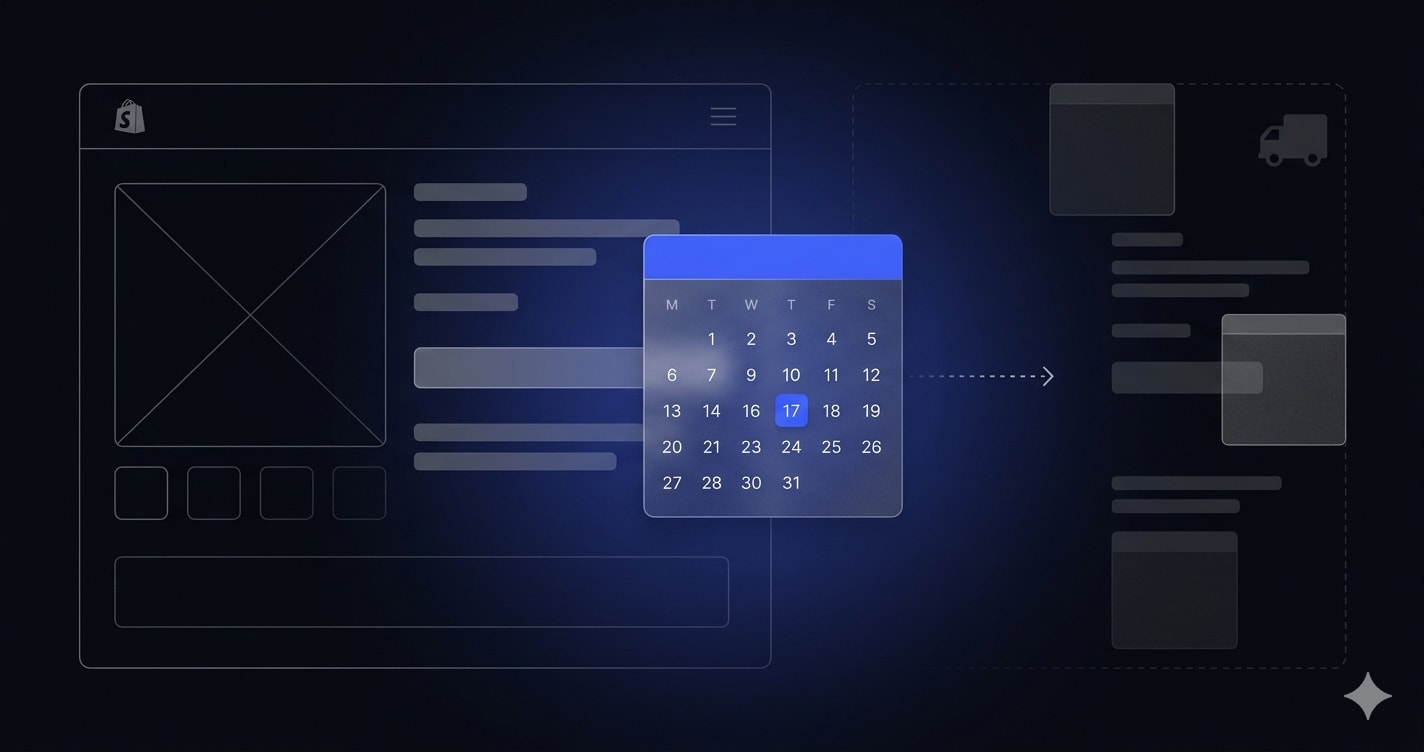
Si tienes una tienda Shopify y vendes productos que requieren coordinar la fecha de entrega con el cliente final comida fresca, congelados, productos perecederos, repostería por encargo, regalos con fecha específica, productos voluminosos con instalación— sabes que el sistema de envíos estándar de Shopify no fue diseñado para resolver eso. Te permite cobrar el envío, calcular tarifas, generar etiquetas, pero no te permite que el cliente seleccione cuándo quiere recibir su pedido ni dónde lo va a retirar. Y cuando esa información falta, todo lo que viene después en tu operación se complica: pedidos para zonas que no cubres ese día, llamadas y mensajes de WhatsApp para coordinar fechas, productos que se pierden por mala planificación logística. Calendify Delivery es la app que resuelve exactamente eso, sin necesidad de desarrollar una app Shopify a medida desde cero ni contratar a una agencia Shopify para construir una integración compleja. Y lo más importante: se instala como un widget arrastrable dentro de tu tema, lo que la convierte en la solución más flexible del Shopify App Store para gestionar fechas de despacho.
Qué es Calendify Delivery y para qué sirve
Calendify Delivery es una app oficial publicada en el Shopify App Store, desarrollada por Apps Developers Pro, que permite a tus clientes seleccionar la fecha de despacho del pedido o la opción de retiro en tienda directamente desde tu tienda Shopify. La app integra un calendario visual interactivo dentro del flujo de compra, conectado a un backend robusto donde tú, como merchant, configuras todas las reglas que rigen tu operación logística: zonas o ciudades de despacho, días disponibles por zona, horarios de corte diarios, días feriados bloqueados y opciones de retiro en punto físico cuando aplica.
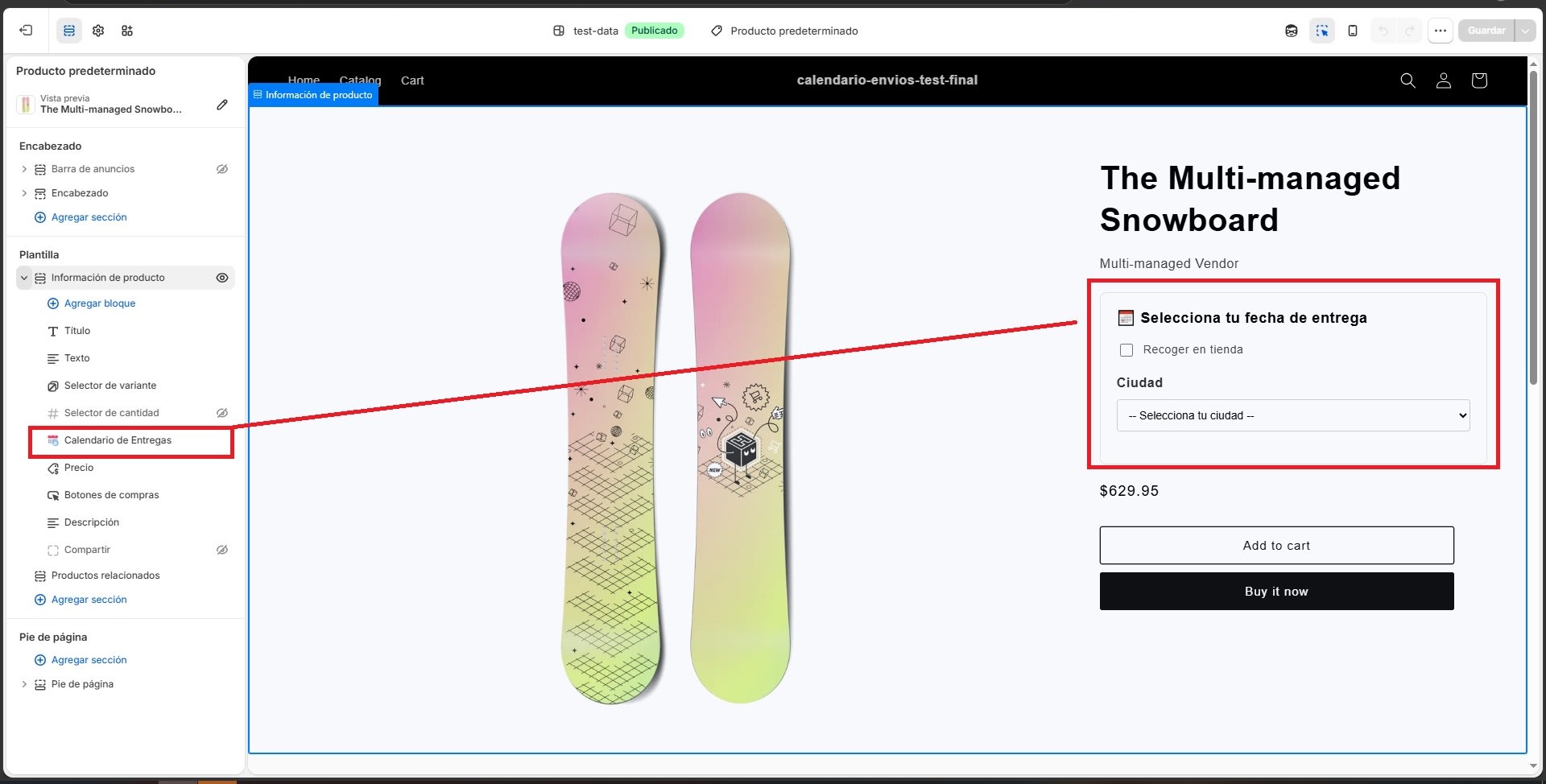
Lo que distingue a Calendify de cualquier otra alternativa del App Store es su flexibilidad de implementación. No es un módulo rígido que se instala en una posición fija e inamovible del checkout o del carrito. Es un widget completamente arrastrable dentro del editor de temas de Shopify, lo que significa que puedes colocarlo exactamente donde quieras dentro de la página de tu tienda: en la página de producto, debajo del precio, al lado del botón de comprar, en el carrito, en la columna derecha, en la columna izquierda, arriba, abajo, donde tu diseño y tu flujo de compra lo necesiten. Esa libertad de ubicación es uno de los grandes valores agregados de la app y representa exactamente el tipo de pensamiento que un buen desarrollador Shopify debe aplicar al construir herramientas para el ecosistema: no imponer dónde va el componente, sino dar al merchant el control total sobre su tienda
Widget arrastrable: el valor agregado que ninguna otra app del marketplace ofrece
El concepto de widget arrastrable es estándar en el desarrollo moderno de apps para Shopify, pero pocas apps de calendario de despacho lo implementan correctamente. La mayoría se inyectan en una posición fija que el merchant no puede mover, lo que obliga a aceptar una experiencia de compra que no necesariamente encaja con el diseño del tema o con el comportamiento esperado del cliente. Calendify, en cambio, está construida con Theme App Extensions, la arquitectura oficial recomendada por Shopify para apps que se integran al storefront sin tocar el código del tema.
En la práctica esto significa que puedes ir al editor de temas de tu tienda Shopify, navegar a cualquier sección (página de producto, carrito, página de inicio, página de colección), añadir el bloque de Calendify desde el panel lateral, y colocarlo exactamente donde tenga sentido para tu flujo. Si tu tema tiene una columna derecha en la página de producto, puedes ponerlo ahí. Si prefieres que el calendario aparezca debajo de la descripción del producto y arriba del botón de comprar, lo arrastras a esa posición. Si quieres mostrarlo solo en el carrito antes del checkout, lo colocas en la sección del carrito. La app respeta el orden visual y el diseño de tu tienda, no lo impone.
Esta flexibilidad es especialmente valiosa para tiendas con identidad de marca cuidada, donde cada elemento de la página tiene un propósito visual definido. También es clave para tiendas que han trabajado el flujo de compra con un equipo de UX o con una agencia Shopify especializada y necesitan que cualquier herramienta nueva se adapte a ese diseño, no al revés.
Calendario en página de producto con fecha de despacho o retiro en tienda
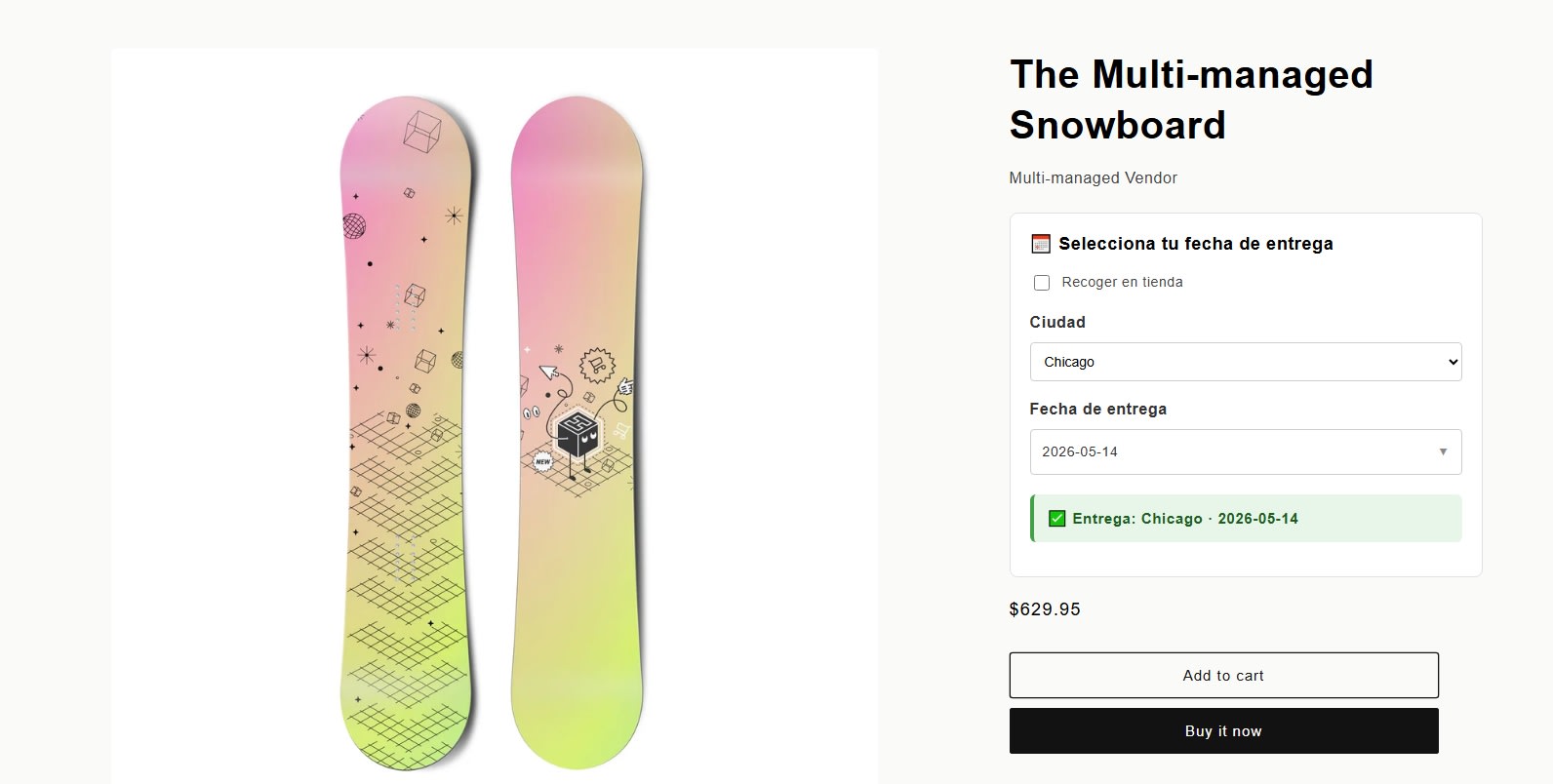
Una de las funcionalidades más potentes de Calendify es que permite mostrar el calendario directamente en cada página de producto, antes de que el cliente añada el artículo al carrito. Esto cambia la experiencia de compra de forma significativa: el cliente ve desde el primer momento cuándo puede recibir el producto que está mirando, sin sorpresas más adelante en el checkout. Si las fechas disponibles no le funcionan, puede decidir antes de invertir tiempo en completar el carrito.
Dentro del calendario, el cliente puede seleccionar dos opciones según la configuración del merchant: una fecha de despacho específica donde tu equipo logístico llevará el producto a su domicilio, o retiro en tienda si tienes punto físico habilitado. La opción de retiro en tienda es especialmente útil para tiendas omnicanal que combinan venta online con presencia física, ya que permite al cliente comprar online y recoger el mismo día sin pagar costo de envío. La configuración se hace desde el panel administrativo de la app, donde defines cuáles puntos físicos están habilitados, qué horarios de retiro ofreces y qué reglas aplican (por ejemplo, mínimo 2 horas de anticipación para retiros del día).
Para tiendas que venden productos donde la fecha es crítica (pasteles para un cumpleaños específico, regalos con fecha de entrega, comida congelada que requiere coordinación con el cliente para no romper la cadena de frío), tener el calendario en la propia página de producto reduce drásticamente las dudas del cliente y mejora la conversión. El visitante deja de preguntarse "¿me va a llegar a tiempo?" y pasa directamente a confirmar la compra.
La fecha y zona seleccionadas se imprimen automáticamente en el checkout
La selección del cliente no se queda solo en la página de producto o el carrito: viaja con el pedido hasta el final del proceso de compra. Cuando el cliente hace clic en cualquier botón de comprar ahora, agregar al carrito o finalizar compra, la fecha de despacho y la zona o ciudad seleccionadas se disparan como un evento que se imprime automáticamente en el checkout de Shopify y queda asociado al pedido en el panel de administración.
Esto significa que tu equipo logístico, cuando entre al panel de Shopify a procesar los pedidos del día, ve directamente cuál cliente seleccionó qué fecha y qué zona, sin tener que coordinar por WhatsApp, sin tener que llamar al cliente para confirmar, sin tener que cruzar planillas de Excel con los pedidos del día. La información que el cliente eligió en el momento de comprar es la misma información que tu equipo necesita para despachar correctamente, y está exactamente donde la espera.
Adicionalmente, esa fecha de entrega se incluye en los correos de notificación que Shopify envía al cliente (confirmación de pedido, confirmación de envío) y en las notas internas del pedido. Esto reduce los reclamos de "¿cuándo me llega mi pedido?", reduce los tickets de soporte y mejora la percepción profesional de tu marca. El cliente recibe confirmación clara, tu equipo opera con datos precisos, y la coordinación manual desaparece. Para tiendas con volúmenes altos de pedidos, esta automatización por sí sola justifica la inversión en la app, especialmente cuando se compara con el costo de integraciones Shopify ERP complejas o desarrollos a medida que harían lo mismo por miles de dólares más.
Detección automática de botones de checkout: sin tocar código, sin contratar developer
Una de las preocupaciones más comunes que tienen los merchants al instalar cualquier app que se integra con el flujo de checkout es: "¿voy a tener que pagarle a un desarrollador Shopify para que me conecte cada botón de comprar de mi tienda?" La respuesta con Calendify es: no. La app incluye una herramienta de detección automática de botones de checkout dentro del panel administrativo, diseñada específicamente para que cualquier merchant —técnico o no técnico— pueda configurar la integración sin tocar una sola línea de código.
El proceso funciona así: dentro del panel admin de Calendify, hay una sección donde activas la herramienta de "buscar botones de checkout". Al hacerlo, se abre una ventana interactiva que muestra tu tienda Shopify renderizada en vivo, exactamente como la ven tus clientes. Desde ahí puedes navegar libremente por las páginas de tu sitio (home, producto, carrito, checkout) y clickar visualmente cada botón que tenga la acción de comprar: el botón principal de "Agregar al carrito", el botón de "Comprar ahora" del Dynamic Checkout de Shopify, el botón de "Pagar" del carrito, los botones de pago rápido (Shop Pay, PayPal Express, Apple Pay), y cualquier botón personalizado que tu tema tenga configurado.
Cuando clickeas un botón en esta ventana de detección, Calendify lo registra automáticamente como un evento de disparo: a partir de ese momento, cada vez que un cliente haga clic en ese botón, la información de fecha y zona seleccionadas en el calendario se enviará al checkout. Es una forma de configurar la app que combina lo mejor del desarrollo a medida (precisión técnica para detectar exactamente los botones de tu tema) con la simplicidad del autoservicio (no necesitas saber CSS, no necesitas saber qué es un selector, no necesitas escribir código). Para merchants que vienen de soluciones complejas o de proyectos con agencia Shopify que costaron miles de dólares, esta forma de configuración suele ser una sorpresa positiva: hace en 10 minutos lo que en otros contextos toma una sesión completa de desarrollo.
Configuración de días feriados y bloqueo de fechas no operativas
Toda operación logística tiene días en los que no opera: feriados nacionales, fines de semana específicos, vacaciones del equipo, días de mantenimiento del almacén, fechas en las que la flota de despacho está fuera de servicio. Si tu tienda permite que el cliente seleccione cualquier fecha del calendario sin restricciones, vas a recibir pedidos para fechas en las que físicamente no puedes despachar, lo que termina siendo peor que no tener calendario: el cliente esperaba algo, tu operación no lo puede cumplir, y la frustración es total.
Calendify Delivery incluye dentro del panel administrativo un módulo dedicado a la configuración de días feriados y fechas bloqueadas. Desde ahí puedes marcar en un calendario visual cualquier fecha en la que tu operación no despacha, y esos días aparecerán automáticamente como no disponibles cuando tus clientes vayan a seleccionar fecha de entrega en el storefront. La configuración se puede hacer fecha por fecha (para feriados puntuales) o por rangos completos (para vacaciones del equipo de una semana, por ejemplo). También puedes bloquear días de la semana específicos por zona, lo que es útil si ciertas comunas solo se despachan ciertos días: por ejemplo, "solo despachamos a la zona Norte los martes y viernes".
Esta configuración es lo que diferencia a una app de calendario seria de un widget genérico de fecha. Cualquier solución puede mostrar un calendario; las pocas que realmente sirven a una operación real son las que respetan las reglas del negocio del merchant, evitan vender lo que no se puede cumplir y protegen la experiencia del cliente final. Para muchos negocios, esta funcionalidad sola justifica la suscripción mensual: cada pedido bloqueado correctamente en una fecha imposible es un cliente que no se enoja, un reclamo que no llega y un proceso de reembolso que no se ejecuta.
Por qué Calendify es mejor que desarrollar una app a medida para casos estándar
Existen dos caminos cuando un merchant Shopify necesita un calendario de despacho funcional: instalar Calendify Delivery o desarrollar una app Shopify a medida desde cero con una agencia técnica. Las dos opciones tienen sentido en escenarios distintos, y la decisión correcta depende de qué tan estándar o qué tan único es el caso de uso del merchant.
Para el 90% de las tiendas que necesitan un calendario de despacho con zonas, días feriados, horario de corte y opción de retiro en tienda, Calendify es la respuesta correcta. Se instala en menos de 30 minutos, cuesta 25 USD al mes, se actualiza automáticamente con cada nueva versión de la API de Shopify, está mantenida activamente por Apps Developers Pro como agencia Shopify especializada y resuelve el caso completo sin trabajo de desarrollo adicional. Desarrollar una app Shopify a medida equivalente costaría entre 3.000 y 8.000 USD de inversión inicial, más mantenimiento mensual, más actualizaciones cuando Shopify cambie su API, más el riesgo de que el equipo que la desarrolló no esté disponible cuando aparezca un bug.
Para el 10% de tiendas con casos verdaderamente únicos —operaciones B2B con flujos de aprobación complejos, integraciones específicas con sistemas internos, lógica de descuentos por volumen combinada con calendario, restricciones de producto por zona y por fecha simultáneas— ahí sí tiene sentido evaluar un desarrollo a medida. En esos casos, Calendify puede servir como punto de partida (instalar la versión pública para validar el caso de uso) y luego escalar hacia un proyecto privado donde Apps Developers Pro construya una versión adaptada exclusivamente para esa tienda. Esa flexibilidad de poder pasar del producto público al desarrollo privado con el mismo equipo es una ventaja real frente a apps de otros developers que no ofrecen servicios de desarrollo a medida.
Cómo instalar Calendify Delivery en tu tienda Shopify
Instalar Calendify Delivery es el mismo proceso que cualquier otra app oficial del Shopify App Store. Vas al listing en apps.shopify.com/calendify-delivery, haces clic en el botón de instalar, autorizas los permisos que la app necesita (acceso a productos, colecciones y datos básicos del store owner), y la app se conecta automáticamente a tu tienda. A partir de ahí, sigues estos pasos:
Primero, configuras tus zonas o ciudades de despacho desde el panel admin de Calendify, definiendo qué días de la semana operas en cada zona. Segundo, configuras el horario de corte diario, que es la hora límite a partir de la cual los pedidos pasan al día siguiente. Tercero, marcas los días feriados y fechas bloqueadas. Cuarto, vas al editor de temas de Shopify y arrastras el widget de Calendify a la sección donde quieras que aparezca el calendario (página de producto, carrito, donde sea). Quinto, abres la herramienta de detección de botones desde el panel admin y clickeas los botones de checkout de tu tienda para activar la integración.
Todo el proceso toma entre 20 y 40 minutos para una tienda con configuración estándar. Después de eso, la app queda funcionando y puedes empezar a recibir pedidos con fecha y zona seleccionadas por el cliente. La prueba gratuita de 3 días te permite verificar que todo funciona correctamente con pedidos reales antes de que se active el cobro mensual de 25 USD a través del sistema oficial de Billing de Shopify.